

HTML Images
आज की वेबसाइट बिना तस्वीरों के अधूरी लगती है। इमेजेज़ से वेबसाइट सुंदर, आकर्षक और विज़ुअल बनती है। HTML में इमेज जोड़ने के लिए हम <img> टैग का इस्तेमाल करते हैं। ये एक self-closing tag होता है, यानी इसे बंद करने की जरूरत नहीं पड़ती।
HTML Image Tag — Basic Syntax
<img src="image.jpg" alt="Description of image">| Attribute (एट्रीब्यूट) | उपयोग (Use) |
|---|---|
| **src** | इमेज की फ़ाइल का पाथ (**URL** या फ़ाइल का नाम) |
| **alt** | अगर इमेज लोड न हो तो दिखने वाला टेक्स्ट (वैकल्पिक टेक्स्ट) |
Example 1: Simple Image
<img src="flower.jpg" alt="सुंदर फूल" width="300" height="200">Output:
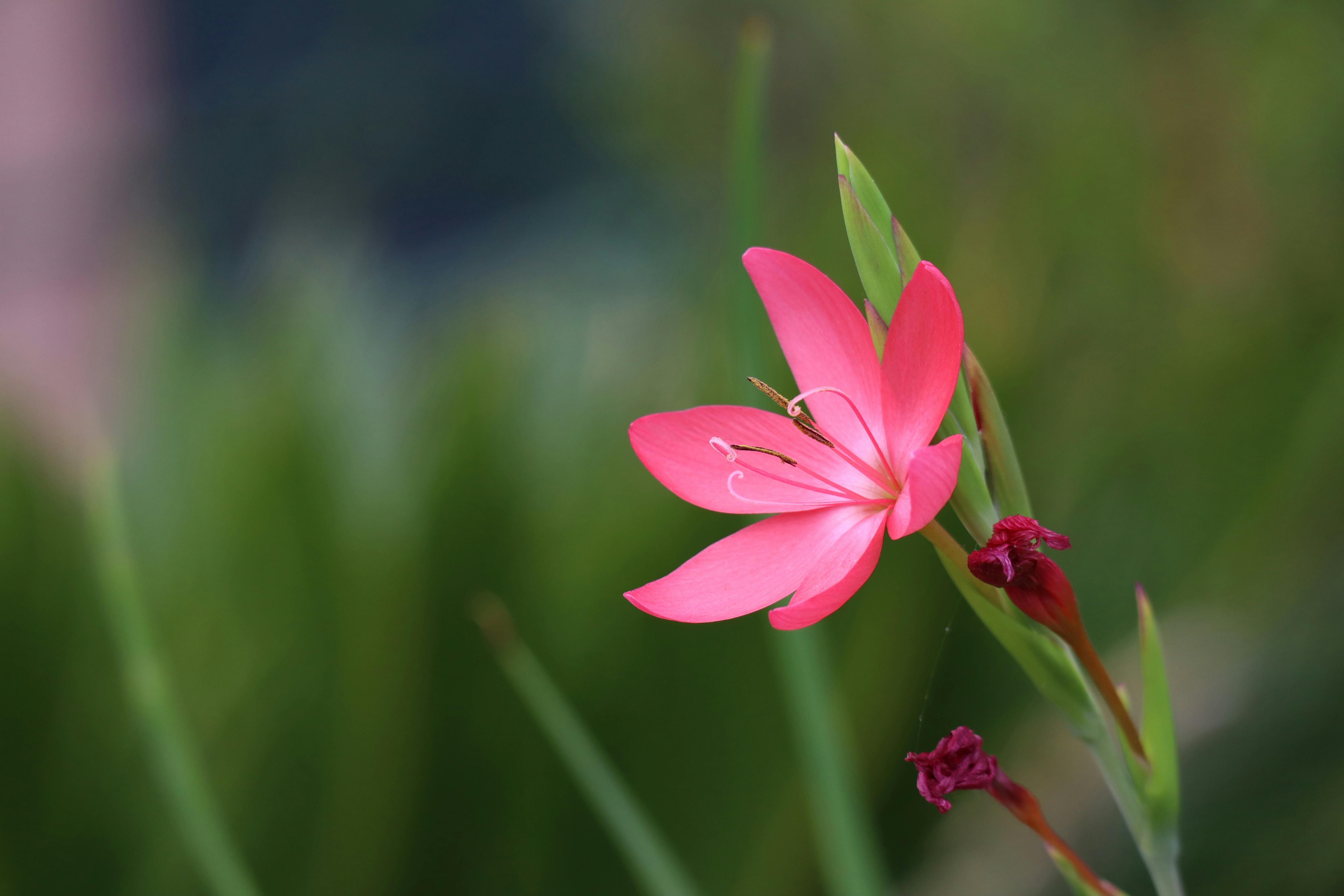
HTML Image Attributes Explained
| Attribute (एट्रिब्यूट) | विवरण (Description) |
|---|---|
| **src** | इमेज का सोर्स — यानी कहाँ से इमेज आएगी (Source of the image file)। |
| **alt** | **Alternative text** (वैकल्पिक पाठ) जो कि **SEO** और **accessibility** (पहुँच-योग्यता) के लिए बहुत ज़रूरी है। यह तब दिखता है जब इमेज लोड नहीं हो पाती। |
| **width** / **height** | इमेज का साइज **पिक्सेल** में सेट करता है। ये ब्राउज़र को इमेज के लिए जगह रिज़र्व करने में मदद करते हैं। |
| **title** | जब यूज़र इमेज पर **माउस ले जाए** (hover करे), तो एक **Tooltip** (छोटा टेक्स्ट बॉक्स) दिखाता है। |
| **loading="lazy"** | इमेज को तभी लोड करता है जब यूज़र उसके पास **स्क्रॉल** करे (**Speed** और पेज परफॉर्मेंस **बढ़ाता** है)। इसे **लेज़ी लोडिंग** कहते हैं। |
Example 2: Title और Alt के साथ
<img src="tajmahal.jpg" alt="Taj Mahal" title="Taj Mahal - Seven Wonders" width="400">Output: माउस ले जाने पर Tooltip “Taj Mahal - Seven Wonders” दिखेगा।
Tip: अगर इमेज लोड नहीं होती
कभी-कभी इमेज फाइल गायब होती है या नाम गलत होता है। ऐसे में alt टेक्स्ट दिखता है — जो बहुत काम का होता है।
<img src="wrongname.jpg" alt="Image not found">Output: “Image not found” टेक्स्ट दिखाई देगा।
Example 3: Online Image (Absolute URL)
आप किसी बाहरी वेबसाइट की इमेज भी इस्तेमाल कर सकते हैं।
<img src="https://htfyweb.com/html/img_chania.jpg" alt="Mountain" width="400">Output: यह इंटरनेट से सीधे इमेज दिखाएगा।
Example 4: Folder से Image जोड़ना (Relative Path)
अगर आपकी इमेज किसी फ़ोल्डर में रखी है, तो path इस तरह से लिखें:
<img src="images/nature.jpg" alt="Nature View" width="400">Folder Structure:
project/
 ├── index.html
 └── images/
      └── nature.jpg
Example 5: Border और Style लगाना
<img src="bird.jpg" alt="Bird" style="border: 3px solid #333; border-radius: 10px;">Output: बर्ड इमेज पर गोल किनारे और बॉर्डर दिखाई देंगे।
Example 6: Image को Center में दिखाना
<div style="text-align:center;">
  <img src="sunset.jpg" alt="Sunset" width="400">
</div>
Output: इमेज पेज के बीच में आ जाएगी।
Example 7: Image को Clickable बनाना
आप किसी इमेज को भी Link बना सकते हैं — मतलब, क्लिक करते ही यूज़र किसी पेज या साइट पर चला जाएगा।
<a href="https://www.google.com" target="_blank">
  <img src="google-logo.png" alt="Google Logo" width="150">
</a>
Output: क्लिक करने पर Google खुलेगा।
Example 8: Background Image (CSS के साथ)
<div style="background-image: url('bg.jpg');
            background-size: cover;
            height: 300px;
            color: white;
            text-align: center;
            padding-top: 100px;">
  Welcome to My Website 🌅
</div>
Output: एक सुंदर background image वाला सेक्शन।
Example 9: Responsive Image (Auto Fit)
Responsive इमेज अपने-आप स्क्रीन के अनुसार adjust हो जाती है। इसके लिए हम CSS में width: 100%; height: auto; लिखते हैं।
<img src="mountain.jpg" alt="Responsive Mountain" style="width:100%; height:auto;">यह मोबाइल, टैबलेट, और डेस्कटॉप — सभी में सही दिखेगा।
Bonus Example: Image Caption के साथ (Figure Tag)
<figure>
  <img src="river.jpg" alt="River View" width="400">
  <figcaption>यह एक सुंदर नदी का दृश्य है।</figcaption>
</figure>
Output: इमेज के नीचे कैप्शन (caption text) दिखेगा।
Lazy Loading (Performance बढ़ाने का तरीका)
अगर आपके पेज पर बहुत सारी इमेज हैं, तो loading="lazy" attribute इस्तेमाल करें।
<img src="forest.jpg" alt="Forest" width="400" loading="lazy">इससे पेज तेजी से खुलेगा क्योंकि इमेज तभी लोड होगी जब यूज़र वहां पहुंचेगा।
Tips:
- alt हमेशा लिखें — SEO और Accessibility दोनों के लिए ज़रूरी है।
- बड़ी इमेज को पहले compress करें (Page Speed के लिए)।
- WebP या AVIF format इमेज का उपयोग करें — ये हल्के और आधुनिक हैं।
- Responsive design में width: 100% का प्रयोग करें।